Domain eitr.de kaufen?
Wir ziehen mit dem Projekt
eitr.de um.
Sind Sie am Kauf der Domain
eitr.de interessiert?
domain@kv-gmbh.de · 0541-91531010
Domain eitr.de kaufen?
Sind rote Blutkörperchen nach dem Verlust des Zellkerns immer noch Zellen?
Nein, rote Blutkörperchen sind keine Zellen mehr, nachdem sie ihren Zellkern verloren haben. Sie enthalten keine DNA und können daher nicht mehr als eigenständige Zellen betrachtet werden. Sie sind spezialisierte Zellfragmente, die hauptsächlich für den Transport von Sauerstoff im Körper verantwortlich sind. **
Wie kopiere ich den Inhalt von Zellen in darunterliegende Zellen?
Um den Inhalt von Zellen in darunterliegende Zellen zu kopieren, kannst du die Funktion "Ziehen" verwenden. Markiere einfach die Zelle, deren Inhalt du kopieren möchtest, und ziehe dann den kleinen blauen Quadrat in der unteren rechten Ecke der markierten Zelle nach unten. Dadurch wird der Inhalt in die darunterliegenden Zellen kopiert. **

Ähnliche Suchbegriffe für Rote Zellen
Top-Angebote
Produkte zum Begriff Rote Zellen:




-
Welche Vorgänge können daher in diesen Zellen nicht ablaufen, da rote Blutkörperchen keinen Zellkern besitzen?
Da rote Blutkörperchen keinen Zellkern besitzen, können sie keine DNA-Replikation, Transkription oder Translation durchführen. Dies bedeutet, dass sie keine neuen Proteine synthetisieren können und auch keine Zellteilung durchführen können. Rote Blutkörperchen sind daher auf die bereits vorhandenen Proteine angewiesen, die während ihrer Entwicklung in ihrem Vorläuferzustand gebildet wurden. **
-
Wie markiere ich Zellen mit dem gleichen Inhalt?
Um Zellen mit dem gleichen Inhalt zu markieren, kannst du die Funktion "Bedingte Formatierung" in Excel verwenden. Wähle die Zellen aus, die du markieren möchtest, gehe dann zum Menü "Start" und klicke auf "Bedingte Formatierung". Wähle die Option "Regeln zur Zellformatierung" und dann "Gleich" aus. Gib den Inhalt ein, nach dem du suchen möchtest, und wähle das gewünschte Format für die markierten Zellen aus. **
-
Wie kann die Effizienz und Benutzerfreundlichkeit einer Suchfunktion auf einer Website verbessert werden, um die Navigation und den Zugriff auf relevante Informationen zu erleichtern?
Die Effizienz und Benutzerfreundlichkeit einer Suchfunktion auf einer Website kann verbessert werden, indem relevante Suchergebnisse priorisiert und präzise angezeigt werden. Zudem kann die Implementierung von Filteroptionen und Kategorien die Navigation erleichtern und den Zugriff auf relevante Informationen verbessern. Die Integration von Autovervollständigung und Fehlerkorrektur kann die Benutzerfreundlichkeit weiter steigern, indem sie die Suche beschleunigen und die Genauigkeit der Ergebnisse erhöhen. Schließlich ist es wichtig, die Suchfunktion regelmäßig zu optimieren und das Nutzerverhalten zu analysieren, um kontinuierlich Verbesserungen vorzunehmen. **
-
Wie markiere ich in Excel nur Zellen mit Inhalt?
Um in Excel nur Zellen mit Inhalt zu markieren, kannst du die bedingte Formatierung verwenden. Gehe dazu auf die Registerkarte "Start" und wähle "Bedingte Formatierung" aus. Wähle dann "Neue Regel" und wähle die Option "Zellen formatieren, die den Wert enthalten" aus. Wähle als Bedingung "Zellwert" und dann "nicht leer". Wähle anschließend das gewünschte Format für die markierten Zellen aus. **


Wie kann die Effizienz und Benutzerfreundlichkeit einer Suchfunktion auf einer Website verbessert werden, um die Navigation und das Auffinden relevanter Informationen für die Nutzer zu erleichtern?
Um die Effizienz und Benutzerfreundlichkeit einer Suchfunktion auf einer Website zu verbessern, ist es wichtig, relevante Suchergebnisse in Echtzeit anzuzeigen, um den Nutzern eine schnelle Navigation zu ermöglichen. Darüber hinaus sollte die Suchfunktion Synonyme und alternative Begriffe berücksichtigen, um sicherzustellen, dass die Nutzer relevante Informationen finden, auch wenn sie unterschiedliche Suchbegriffe verwenden. Die Implementierung von Filter- und Sortieroptionen kann es den Nutzern erleichtern, die Suchergebnisse nach ihren individuellen Bedürfnissen zu organisieren und relevante Informationen schneller zu finden. Schließlich ist es wichtig, die Suchfunktion regelmäßig zu optimieren und das Nutzerverhalten zu analysieren, um die Suchergebnisse kontinuierlich zu verbessern und die Benutzererf **
Wie kann man ausschließlich Zellen mit Inhalt nebeneinander anzeigen lassen?
Um nur Zellen mit Inhalt nebeneinander anzuzeigen, können Sie die Funktion "Filter" verwenden. Markieren Sie die Spalte, die Sie filtern möchten, und klicken Sie dann auf "Daten" und "Filter". Wählen Sie die Option "Filtern" aus, und es werden nur die Zellen mit Inhalt angezeigt, während leere Zellen ausgeblendet werden. **
Top-Angebote
Produkte zum Begriff Rote Zellen:
-
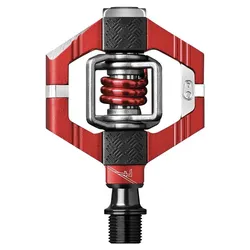
CANDY 7 rote Pedale / rote FederDie Crank Brothers Candy 7 Pedale zeichnen sich durch zahlreiche Innovationen aus, darunter eine griffige Gummiauflage, die den Kontakt zum Schuh verbessert und die Effizienz optimiert. Zudem verfügen sie über ein abgeschrägtes Design, das den Bodenkontakt in Kurven reduziert, und einen äußerst robusten Korpus aus 6061 T-6 Aluminium.178,22 €*Versand: 3,99 €Sichere Weiterleitung zum Anbieter
-
Sind rote Blutkörperchen nach dem Verlust des Zellkerns immer noch Zellen?
Nein, rote Blutkörperchen sind keine Zellen mehr, nachdem sie ihren Zellkern verloren haben. Sie enthalten keine DNA und können daher nicht mehr als eigenständige Zellen betrachtet werden. Sie sind spezialisierte Zellfragmente, die hauptsächlich für den Transport von Sauerstoff im Körper verantwortlich sind. **
-
Wie kopiere ich den Inhalt von Zellen in darunterliegende Zellen?
Um den Inhalt von Zellen in darunterliegende Zellen zu kopieren, kannst du die Funktion "Ziehen" verwenden. Markiere einfach die Zelle, deren Inhalt du kopieren möchtest, und ziehe dann den kleinen blauen Quadrat in der unteren rechten Ecke der markierten Zelle nach unten. Dadurch wird der Inhalt in die darunterliegenden Zellen kopiert. **
-
Welche Vorgänge können daher in diesen Zellen nicht ablaufen, da rote Blutkörperchen keinen Zellkern besitzen?
Da rote Blutkörperchen keinen Zellkern besitzen, können sie keine DNA-Replikation, Transkription oder Translation durchführen. Dies bedeutet, dass sie keine neuen Proteine synthetisieren können und auch keine Zellteilung durchführen können. Rote Blutkörperchen sind daher auf die bereits vorhandenen Proteine angewiesen, die während ihrer Entwicklung in ihrem Vorläuferzustand gebildet wurden. **
-
Wie markiere ich Zellen mit dem gleichen Inhalt?
Um Zellen mit dem gleichen Inhalt zu markieren, kannst du die Funktion "Bedingte Formatierung" in Excel verwenden. Wähle die Zellen aus, die du markieren möchtest, gehe dann zum Menü "Start" und klicke auf "Bedingte Formatierung". Wähle die Option "Regeln zur Zellformatierung" und dann "Gleich" aus. Gib den Inhalt ein, nach dem du suchen möchtest, und wähle das gewünschte Format für die markierten Zellen aus. **
Ähnliche Suchbegriffe für Rote Zellen
-
Rote Elite-JudogürtelHergestellt aus 100 % Baumwolle, bietet dieser Elite-Judo-Gürtel sorgfältige Verarbeitung und hält den intensivsten Trainingseinheiten stand. Um möglichst vielen gerecht zu werden, bieten wir ihn in verschiedenen Größen und in **5 verschiedenen Farben** an. **Alles über unseren Elite-Judo-Gürtel** + Material: **100 % Baumwolle** (14 Nähreihen) + **Budo-Fight-Logo** an der Gürtelspitze genäht + **5 verfügbare Farben**: Blau, Weiß, Rot, Schwarz oder Braun + Zahlreiche Größen erhältlich: **von 240 bis 330 cm** + Gürtelbreite: **48 mm**24,00 €*Versand: 7,99 €Sichere Weiterleitung zum Anbieter
-
Wie kann die Effizienz und Benutzerfreundlichkeit einer Suchfunktion auf einer Website verbessert werden, um die Navigation und den Zugriff auf relevante Informationen zu erleichtern?
Die Effizienz und Benutzerfreundlichkeit einer Suchfunktion auf einer Website kann verbessert werden, indem relevante Suchergebnisse priorisiert und präzise angezeigt werden. Zudem kann die Implementierung von Filteroptionen und Kategorien die Navigation erleichtern und den Zugriff auf relevante Informationen verbessern. Die Integration von Autovervollständigung und Fehlerkorrektur kann die Benutzerfreundlichkeit weiter steigern, indem sie die Suche beschleunigen und die Genauigkeit der Ergebnisse erhöhen. Schließlich ist es wichtig, die Suchfunktion regelmäßig zu optimieren und das Nutzerverhalten zu analysieren, um kontinuierlich Verbesserungen vorzunehmen. **
-
Wie markiere ich in Excel nur Zellen mit Inhalt?
Um in Excel nur Zellen mit Inhalt zu markieren, kannst du die bedingte Formatierung verwenden. Gehe dazu auf die Registerkarte "Start" und wähle "Bedingte Formatierung" aus. Wähle dann "Neue Regel" und wähle die Option "Zellen formatieren, die den Wert enthalten" aus. Wähle als Bedingung "Zellwert" und dann "nicht leer". Wähle anschließend das gewünschte Format für die markierten Zellen aus. **
-
Wie kann die Effizienz und Benutzerfreundlichkeit einer Suchfunktion auf einer Website verbessert werden, um die Navigation und das Auffinden relevanter Informationen für die Nutzer zu erleichtern?
Um die Effizienz und Benutzerfreundlichkeit einer Suchfunktion auf einer Website zu verbessern, ist es wichtig, relevante Suchergebnisse in Echtzeit anzuzeigen, um den Nutzern eine schnelle Navigation zu ermöglichen. Darüber hinaus sollte die Suchfunktion Synonyme und alternative Begriffe berücksichtigen, um sicherzustellen, dass die Nutzer relevante Informationen finden, auch wenn sie unterschiedliche Suchbegriffe verwenden. Die Implementierung von Filter- und Sortieroptionen kann es den Nutzern erleichtern, die Suchergebnisse nach ihren individuellen Bedürfnissen zu organisieren und relevante Informationen schneller zu finden. Schließlich ist es wichtig, die Suchfunktion regelmäßig zu optimieren und das Nutzerverhalten zu analysieren, um die Suchergebnisse kontinuierlich zu verbessern und die Benutzererf **
-
Wie kann man ausschließlich Zellen mit Inhalt nebeneinander anzeigen lassen?
Um nur Zellen mit Inhalt nebeneinander anzuzeigen, können Sie die Funktion "Filter" verwenden. Markieren Sie die Spalte, die Sie filtern möchten, und klicken Sie dann auf "Daten" und "Filter". Wählen Sie die Option "Filtern" aus, und es werden nur die Zellen mit Inhalt angezeigt, während leere Zellen ausgeblendet werden. **
* Alle Preise verstehen sich inklusive der gesetzlichen Mehrwertsteuer und ggf. zuzüglich Versandkosten. Die Angebotsinformationen basieren auf den Angaben des jeweiligen Shops und werden über automatisierte Prozesse aktualisiert. Eine Aktualisierung in Echtzeit findet nicht statt, so dass es im Einzelfall zu Abweichungen kommen kann. ** Hinweis: Teile dieses Inhalts wurden von KI erstellt.